入门指南
下载软件
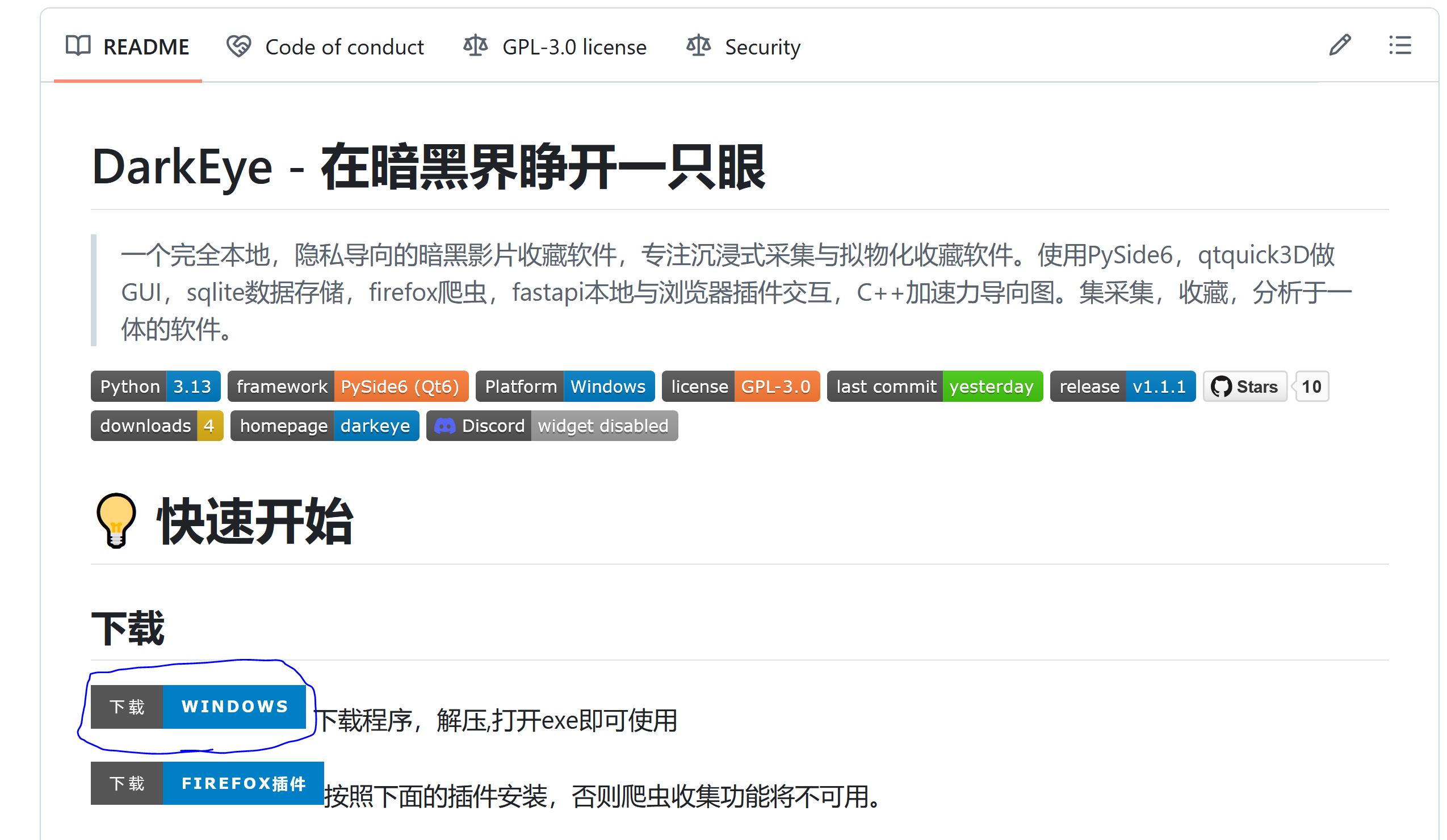 把下面的插件也下载了。
安装桥接器与浏览器插件
启动桥接器
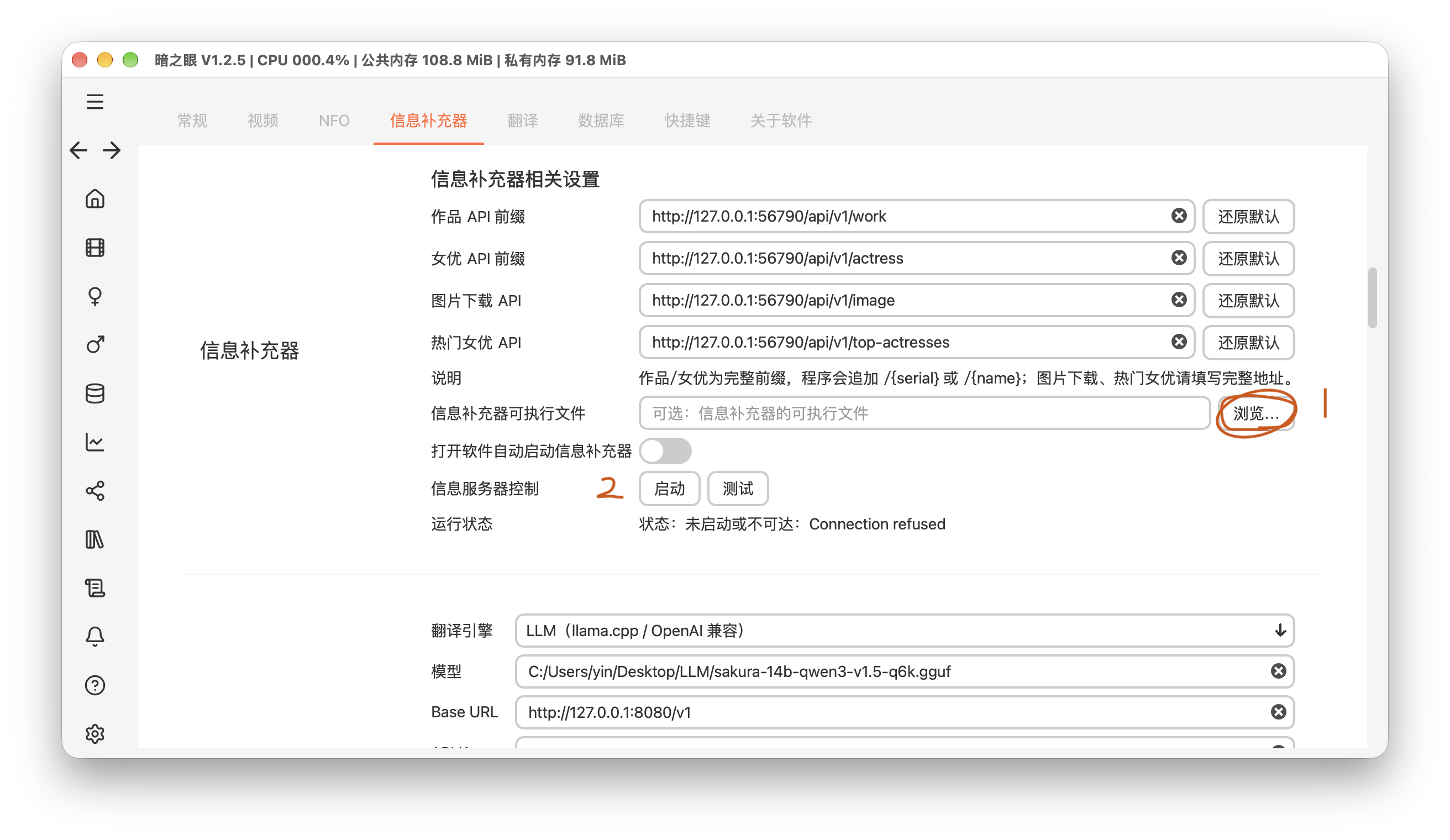 上面指定好下载的桥接器,然后点击自启就可以了。
这里以「本地加载已解压扩展」为主,不需要商店账号。三种浏览器可以同时安装,但建议只启用一种进行自动采集,避免重复打开页面。
Firefox 插件
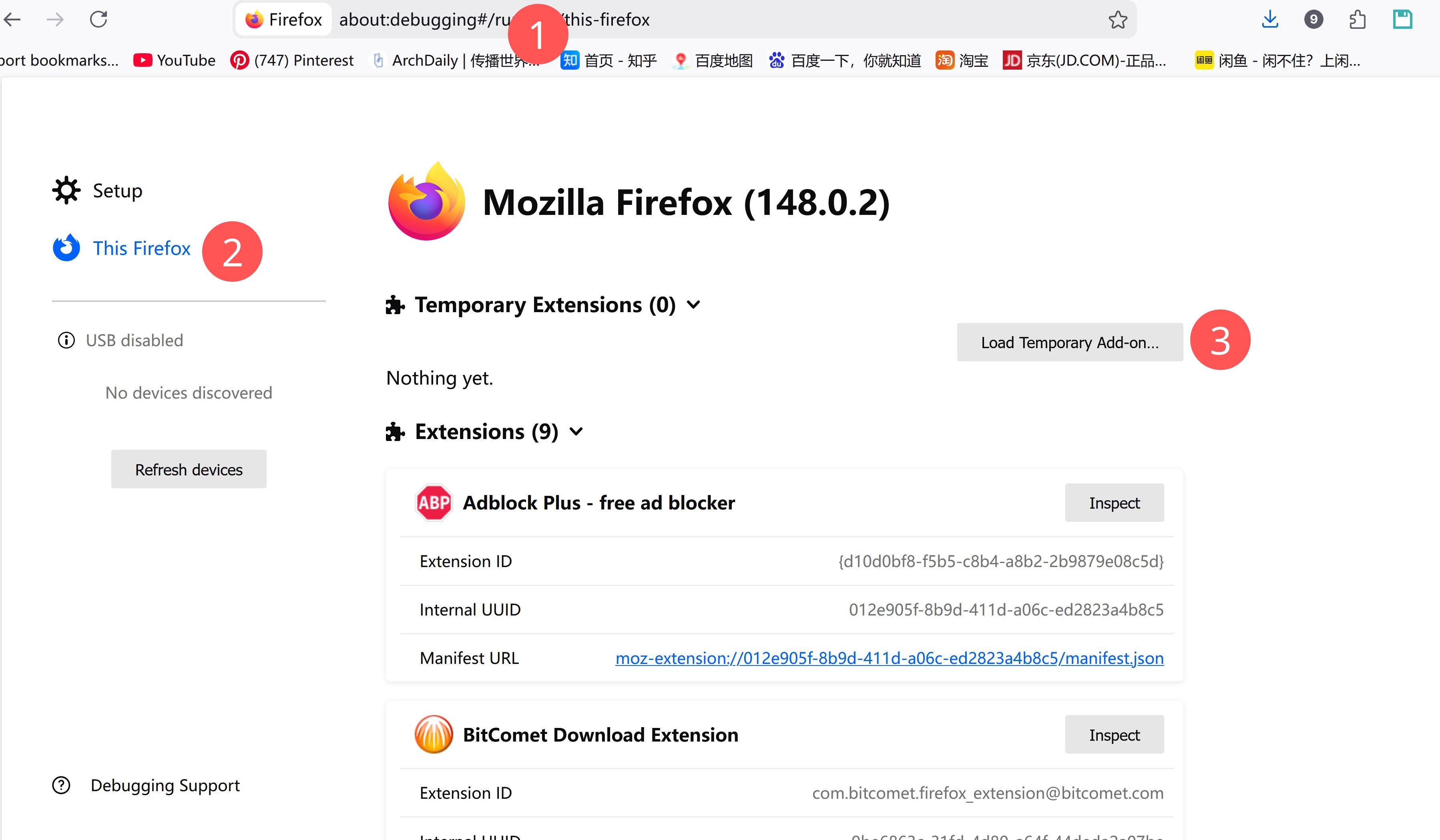
- 打开 Firefox,地址栏输入:
about:debugging#/runtime/this-firefox - 点击页面中的 「临时加载附加组件」(或「Load Temporary Add-on」)。
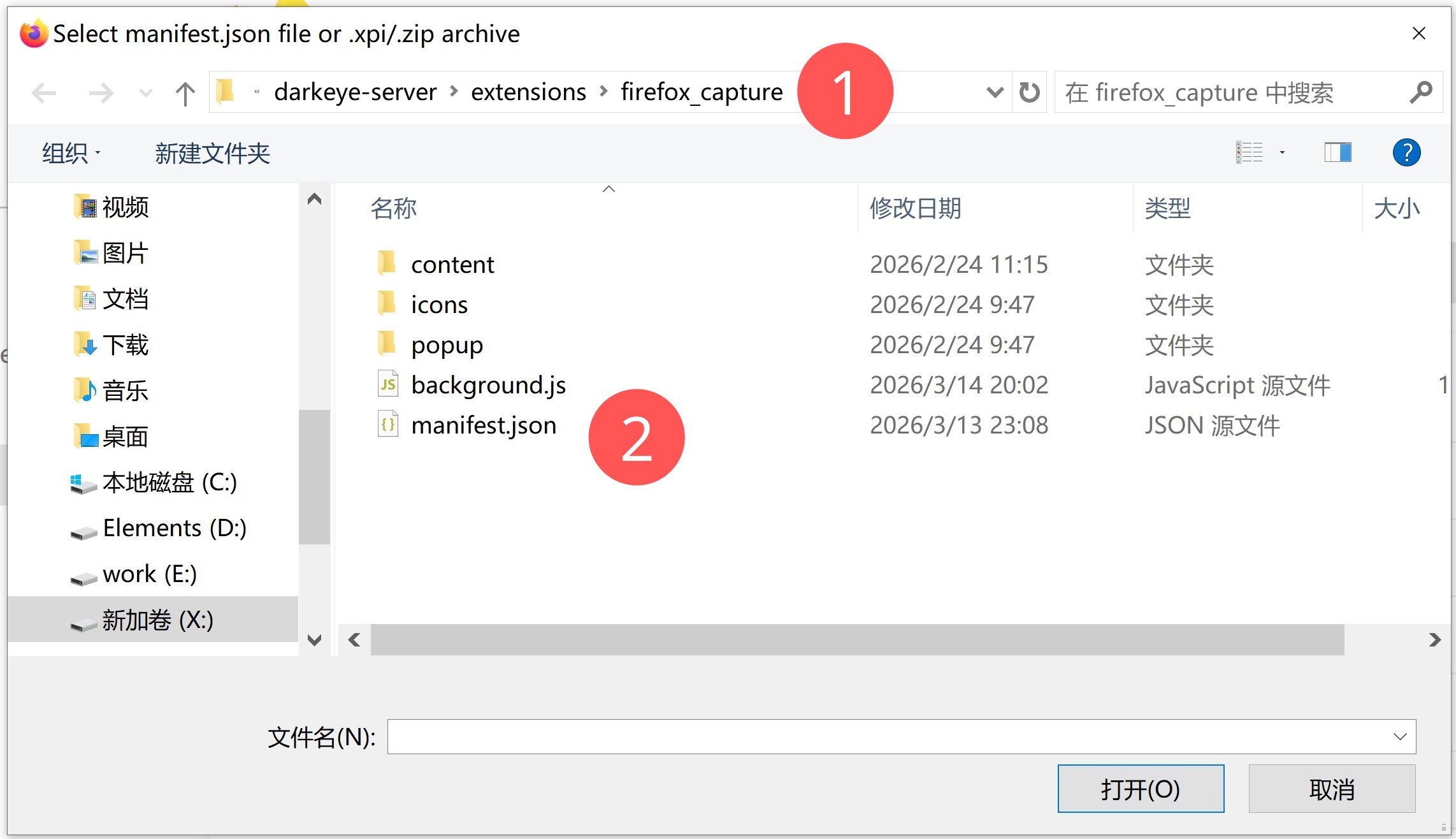
- 在文件选择对话框中,定位到仓库目录下:
extensions/firefox_capture/manifest.json,选中并打开。 - 右上角会出现
DarkEye Capture图标: - 看到图标说明加载成功。
- 关闭浏览器或重启后需要重新临时加载
Chrome 插件
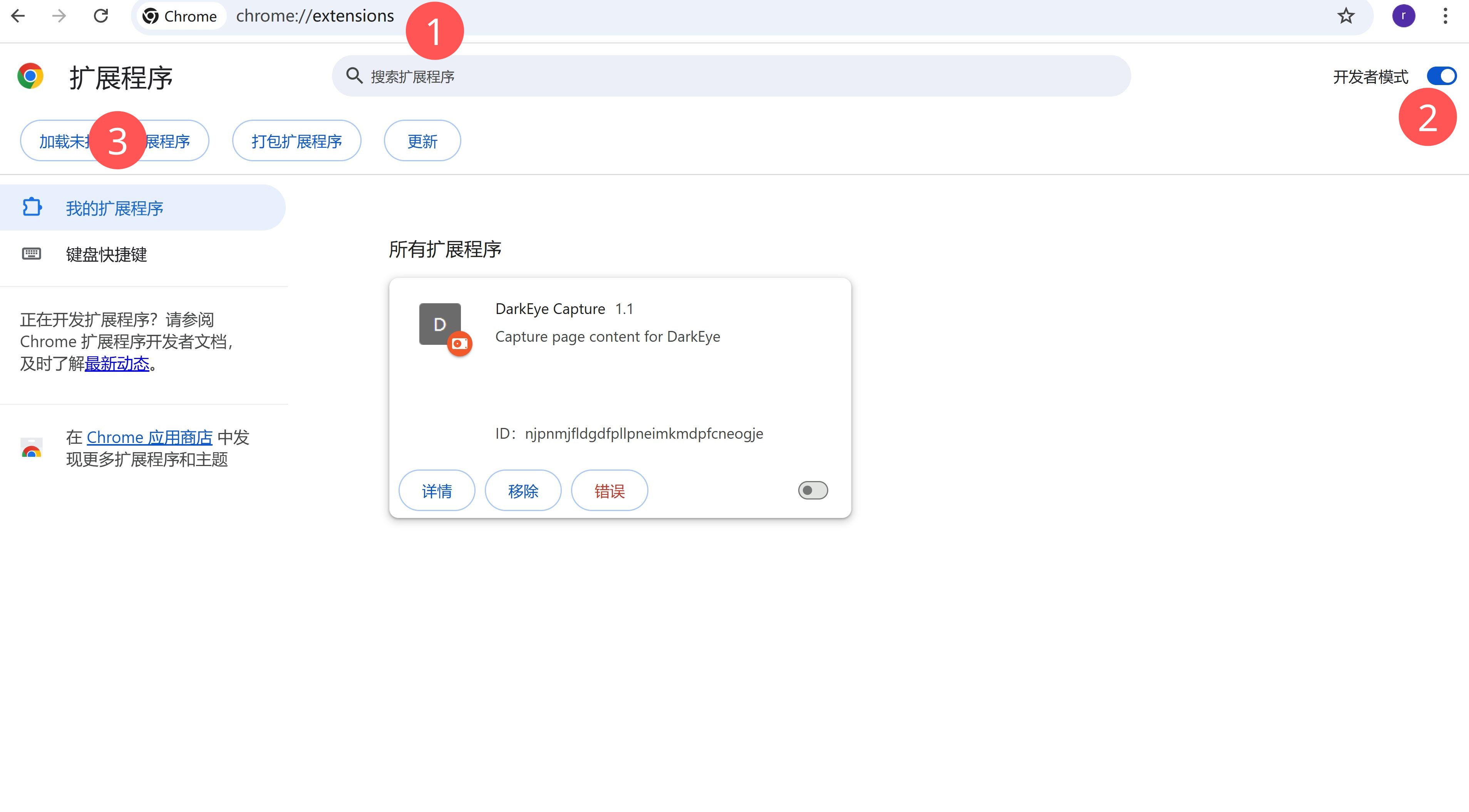
- 打开 Chrome,地址栏输入:
chrome://extensions/ - 右上角开启 「开发者模式」。
- 点击左上角 「加载已解压的扩展程序」(Load unpacked)。
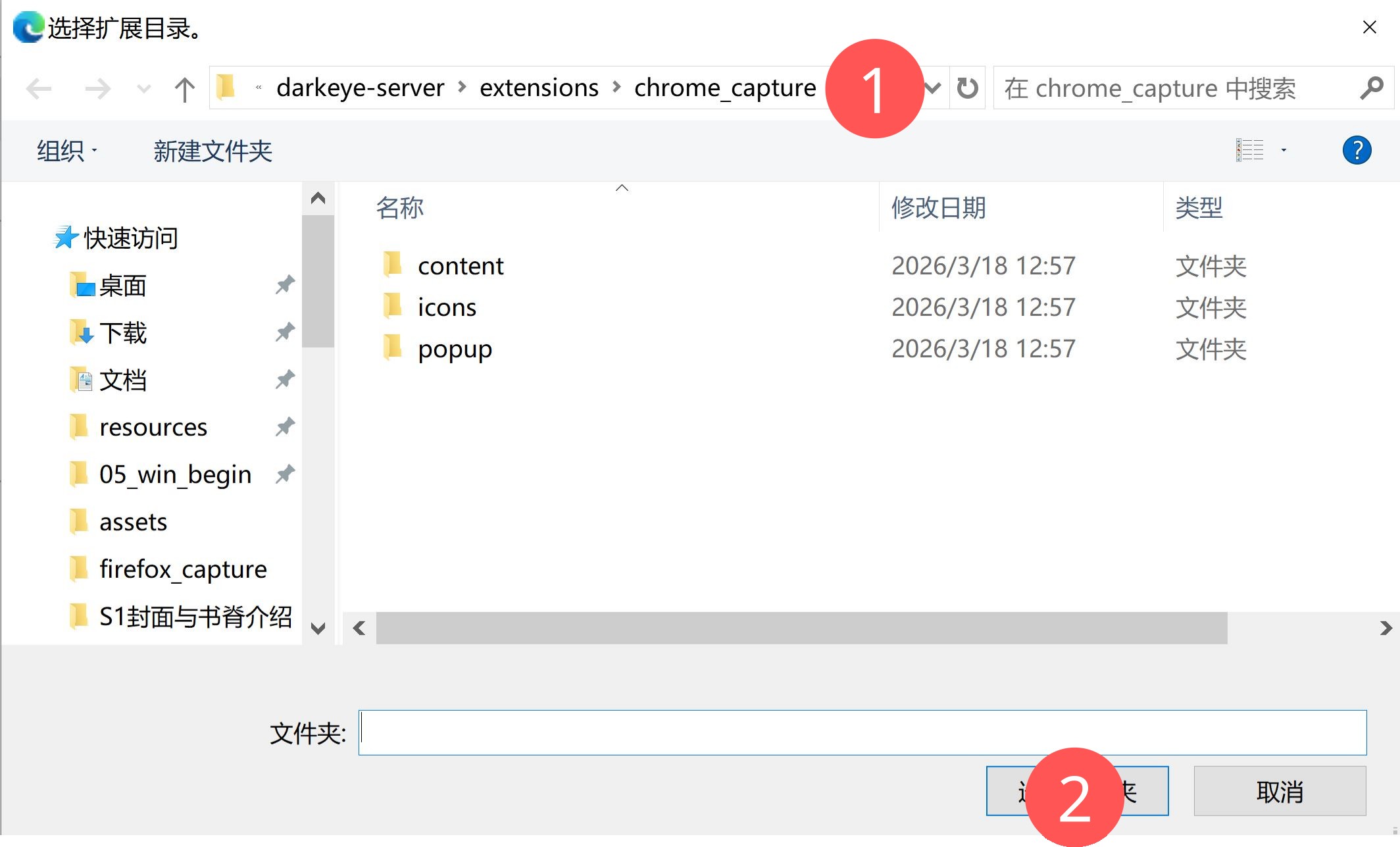
- 在文件选择对话框中,选择目录:
extensions/chrome_capture,然后确认。 - 在扩展列表中确认:
- 出现
DarkEye Capture,且开关为开启状态。 - 点击「详情」可以看到:
- 背景页类型为 Service Worker;
- 有一个 Offscreen 文档在运行(用于接收软件端下发的自动采集指令)。
Edge 插件
Edge 基于 Chromium,可以直接复用 extensions/chrome_capture 目录:
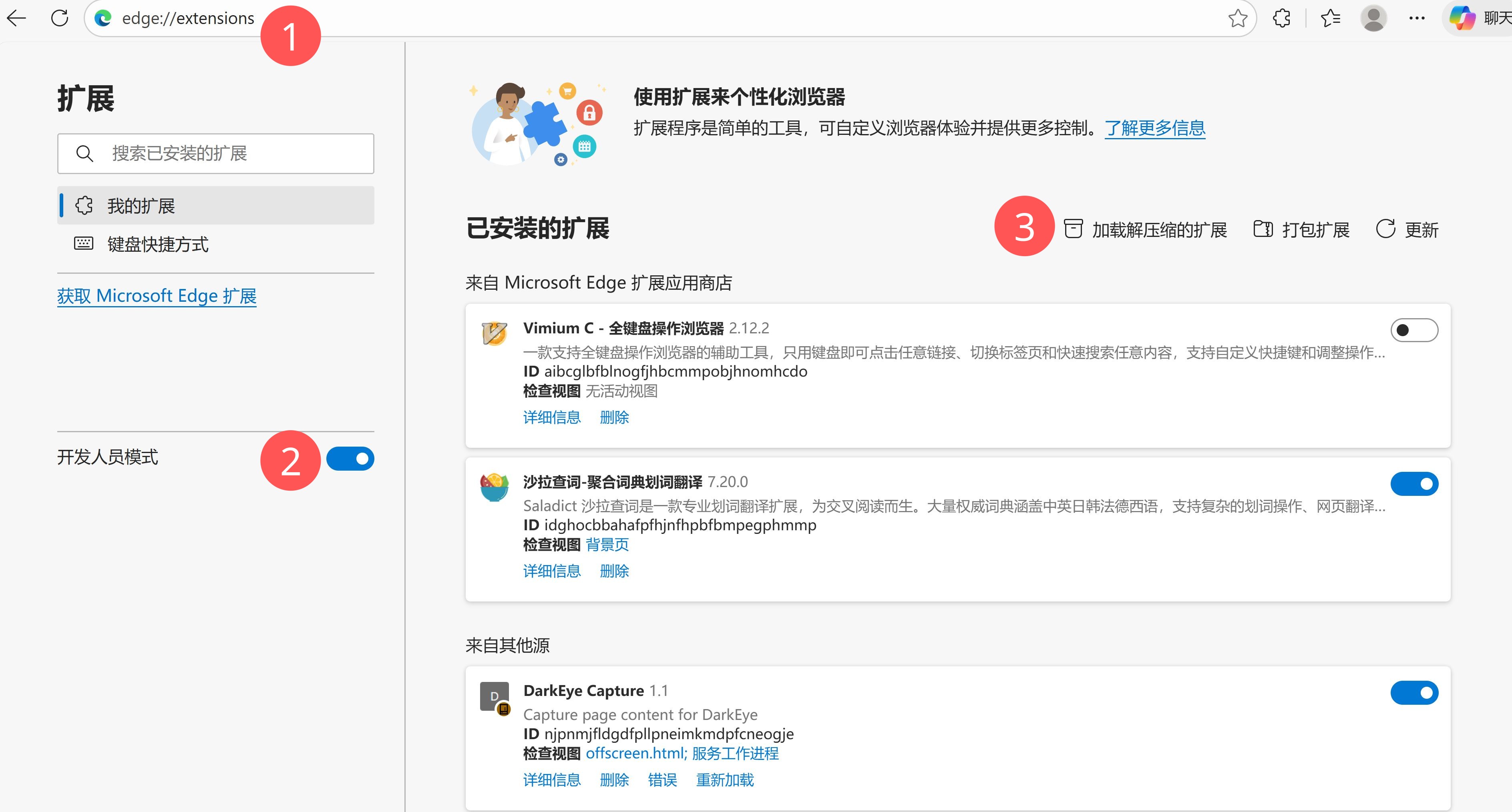
- 打开 Edge,地址栏输入:
edge://extensions/ - 左下角开启 「开发人员模式」(Developer mode)。
- 点击 「加载解压缩的扩展」(Load unpacked)。
- 在文件选择对话框中,选择目录:
extensions/chrome_capture,然后确认。 - 在扩展列表中确认
DarkEye Capture已启用。
提示:
- 若你只想让 Firefox 自动采集,可以在 Chrome / Edge 中关闭DarkEye Capture扩展的开关;
- 若只想用 Chrome/Edge 自动采集,可以在 Firefox 的附加组件管理中禁用DarkEye Capture,避免多个浏览器同时响应同一条爬虫指令。
如何添加新作品信息
目前有 三种主要方式,普通用户推荐第 1 种。
方式一:用浏览器插件采集(推荐)
适合:你平时在 javdb / javlibrary / javtxt 上逛片子。
步骤:
确保: DarkEye 软件已启动 Firefox 插件已加载(上一节的步骤) 在 Firefox 打开其中任意一个网站,例如 javdb
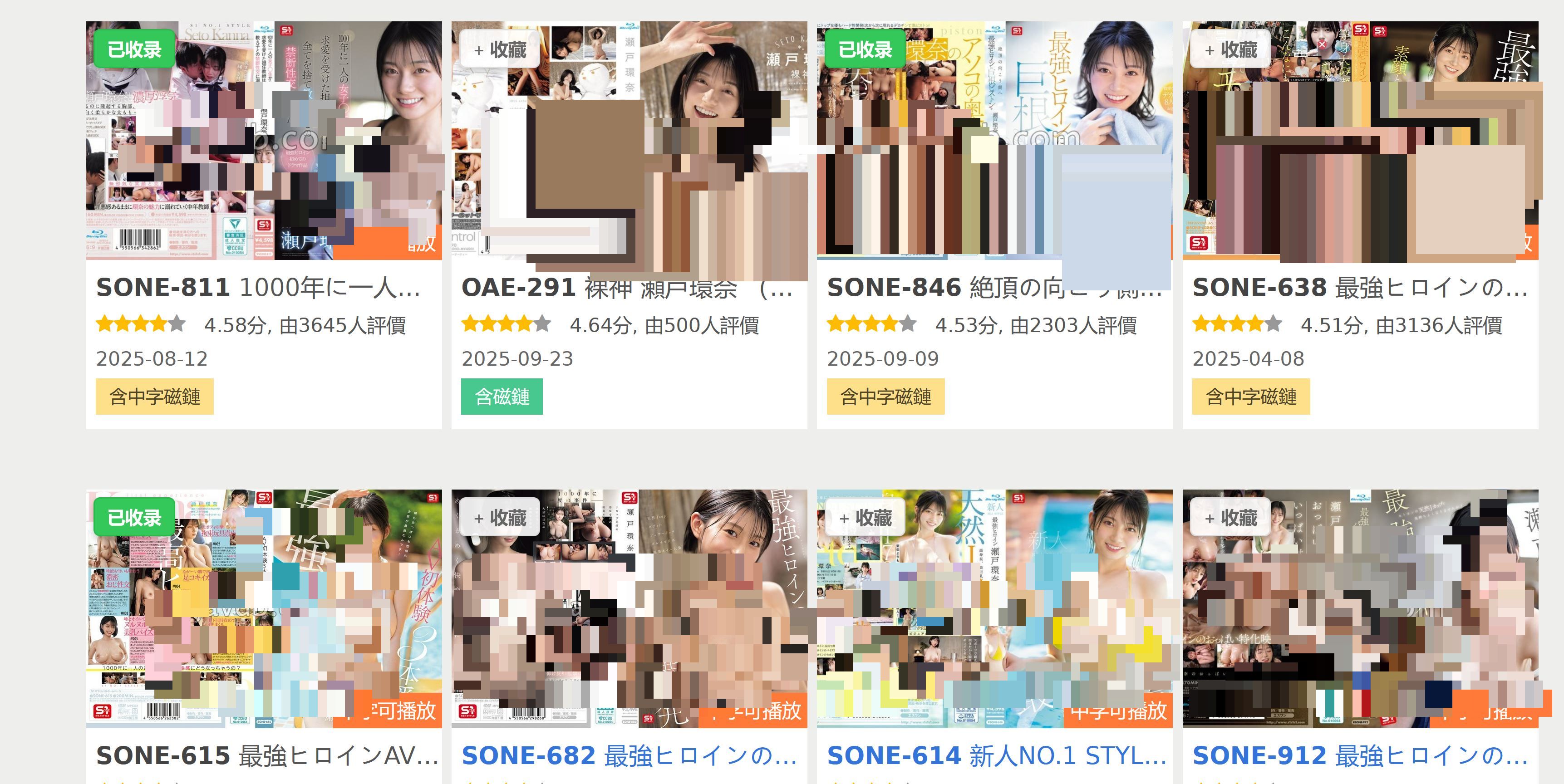 在网页上浏览某个作品详情页
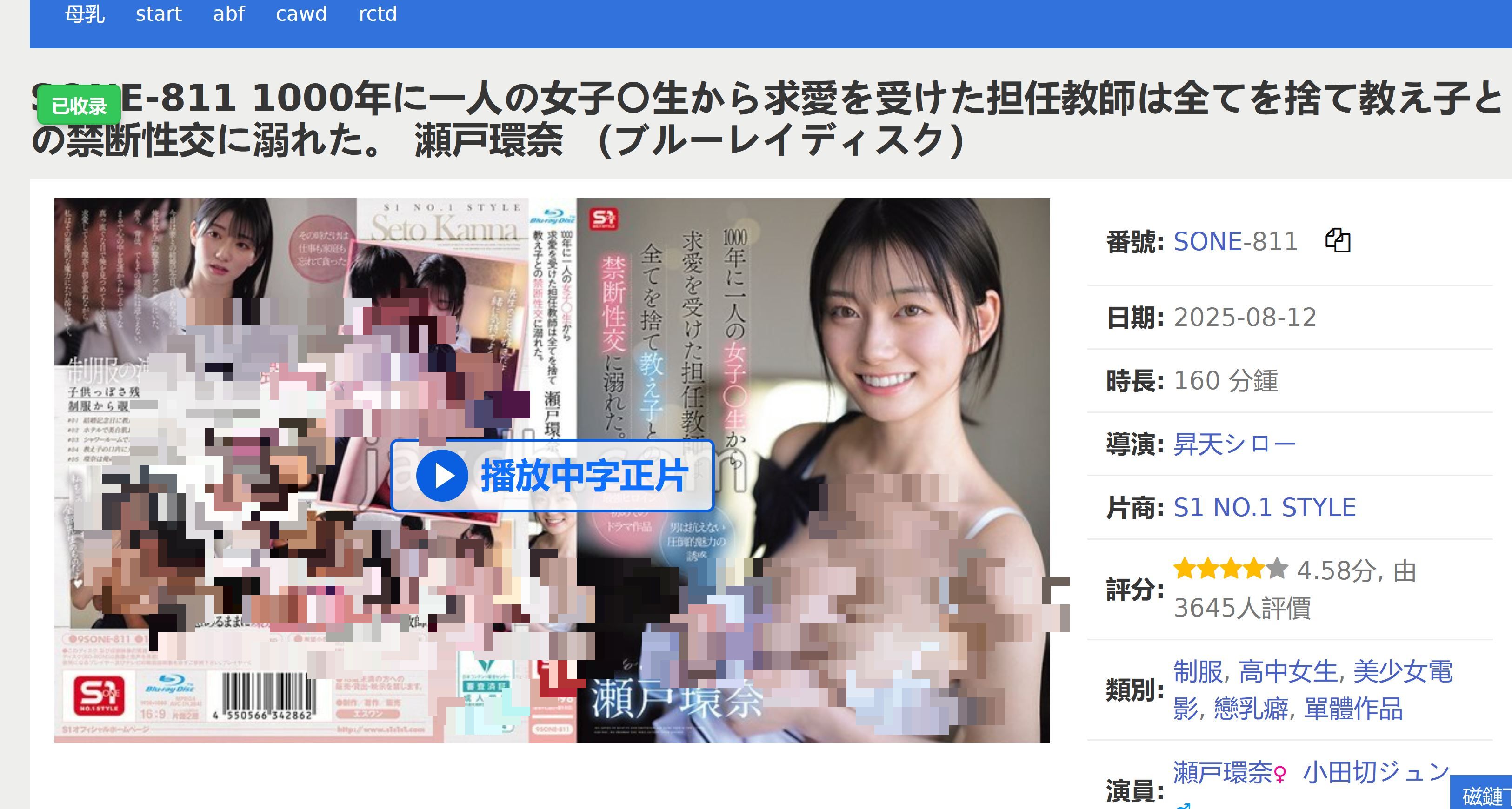 如果插件与软件都正常启动,软件有收藏按钮悬浮于作品上,点击收藏开始开始爬取该作品的信息,写入本地数据库。
现在爬虫采用浏览器爬虫,会弹出javlib,需要先手动过反爬。第一次访问 javlibrary 时,可能会被 Cloudflare 挡一下,手动点一次通过即可,之后约 20 分钟内都不需要再过盾。采集的内容包括:发布时间、导演、中/日文标题、剧情简介、女优、男优、标签、封面等。
方式二:从本地视频反向识别
适合:你本地已经有大量视频,希望让软件尽量自动识别番号并入库。
在软件中打开:设置 -> 视频 添加你存放影片的文件夹路径(可以多个) 旧版打开:管理 -> 批量操作 -> 查找本地视频并录入添加
新版直接在设置路径下面点击查找本地视频并录入添加
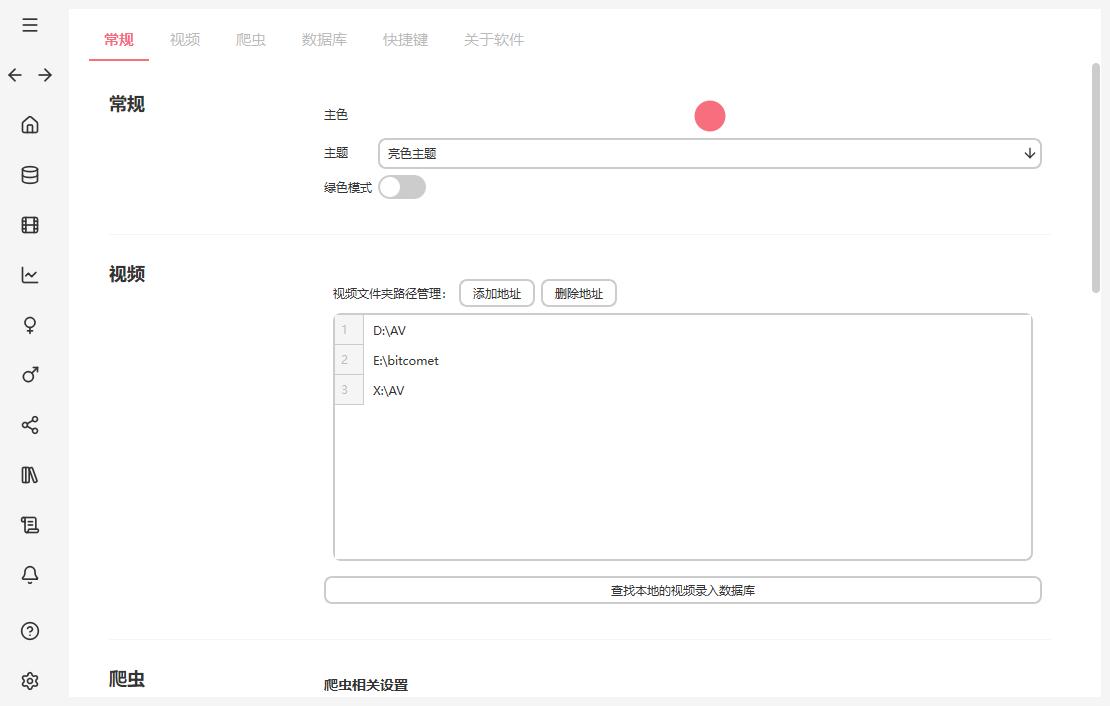 软件会:
扫描你设置的文件夹
从文件名中尝试提取番号,把识别到的结果放入爬虫队列,慢慢去网上补全信息(约 20 秒一次请求)
重要提示:
测试下来大概连续100次爬虫会触发javdb的反爬,然后就不行了。如果有上千部片子,挂半小时休息半小时,然后慢慢爬。
这一步的识别准确度目前不高,只是帮你省一点力气。
建议在「管理 -> 添加/修改作品」里,后面手动检查和修正关键信息。
方式三:纯手动添加番号
适合:看到一个想记下来的番号,或者需要补录特别的作品。
在软件任何地方按下快捷键:W
会弹出「快速添加作品」窗口
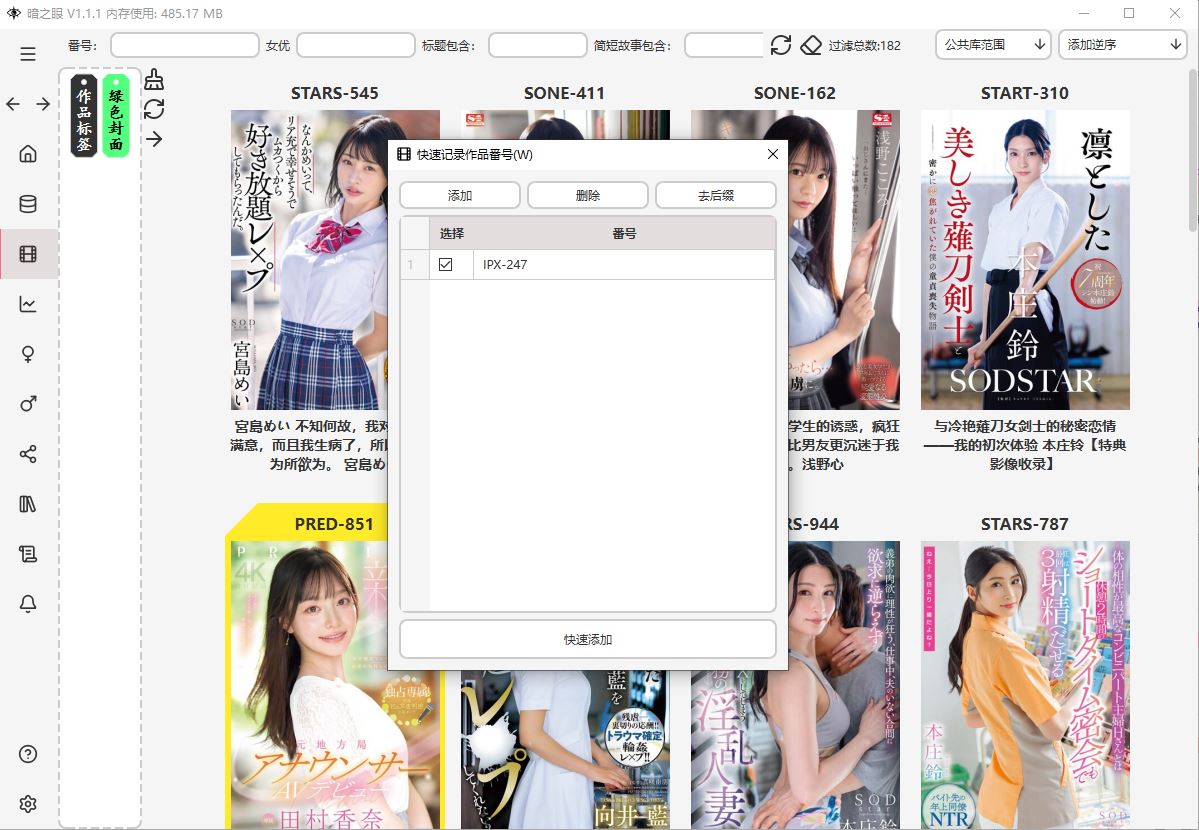 输入标准的番号一定要大写,然后点击添加,爬虫会自动的去整理
导入 mdcz nfo文件
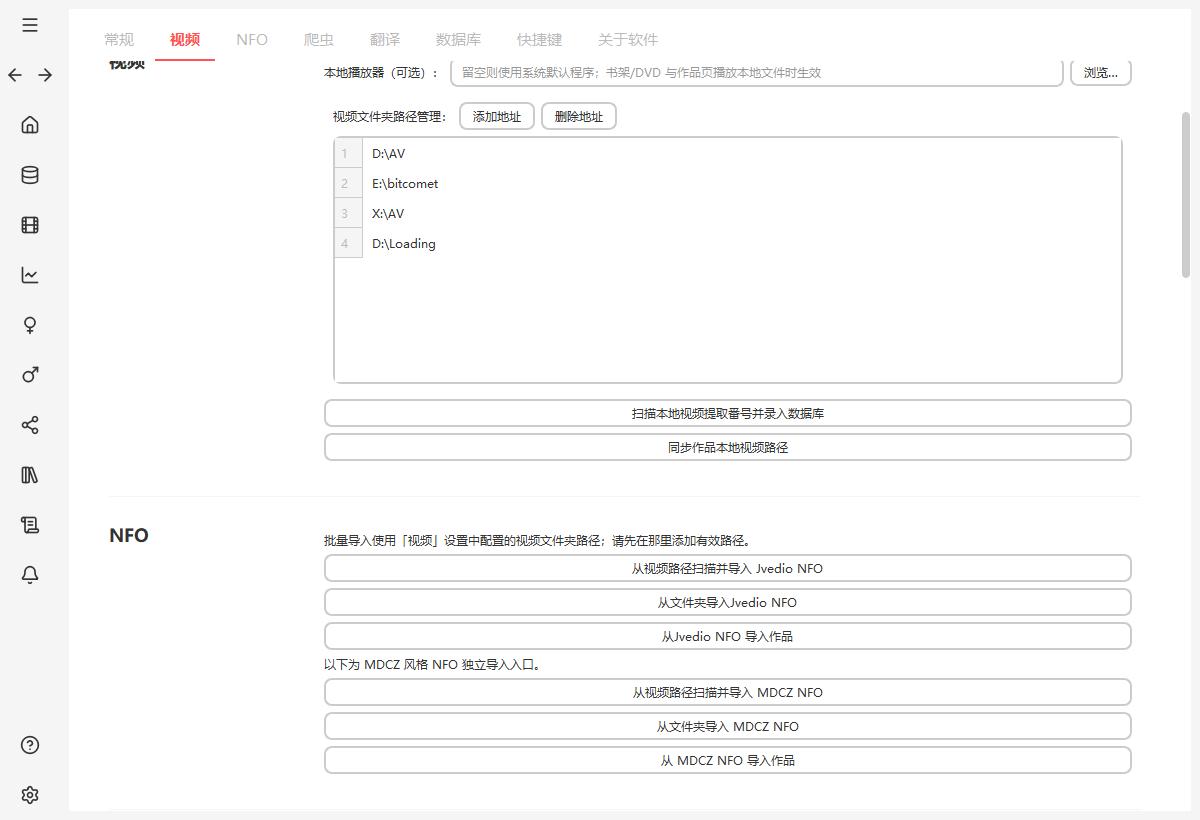 在设置的这个界面,可以现在视频地址上加入,然后扫描导入就行。
导入jedio NFO文件
标准NFO文件的格式参考 https://kodi.wiki/view/NFO_files/Templates 其中的movie
举例单个的nfo的格式要是这个样子
<?xml version="1.0" encoding="UTF-8" standalone="yes"?>
<movie>
  <source>https://javdb.com/v/zkAxQ</source>
  <plot>
  </plot>
  <title>神回!神回!!神回!!!…ハリウッドか!って位の世界観!!!雨のネオン街を颯爽と歩く謎のフルフェイス全身ラバー美女!!!…ブレードランナーか!!!これが激レアなんです!!!そしてこんな格好で外歩く様な女はアッチ(セックス)の方もスゲーに決まってるんです!!!年初めにこんな〝どエロい〟女見たらもぉ普通のAV見れなくなっちゃうから気をつけて!!!マジ半端ないエロさです!!!:夜の巷を徘徊する〝激レア素人〟!! 11</title>
  <director>
  </director>
  <rating>0</rating>
  <criticrating>
  </criticrating>
  <year>2019</year>
  <mpaa>
  </mpaa>
  <customrating>
  </customrating>
  <countrycode>
  </countrycode>
  <premiered>2019-01-03</premiered>
  <release>2019-01-03</release>
  <runtime>94</runtime>
  <country>
  </country>
  <studio>プレステージプレミアム(PRESTIGE PREMIUM)</studio>
  <id>MIUM-359</id>
  <num>MIUM-359</num>
  <genre>HDTV</genre>
  <genre>苗條</genre>
  <genre>蕩婦</genre>
  <genre>巨乳</genre>
  <genre>美臀</genre>
  <genre>女優按摩棒</genre>
  <tag>夜の巷を徘徊する激レア素人</tag>
  <thumb>C:\Users\yin\Desktop\BigPic\MIUM-359.jpg</thumb>
  <thumb>E:\Jvedio-5.3.1\data\Daxoel\pic\SmallPic\MIUM-359.jpg</thumb>
  <fanart>
    <thumb preview="https://c0.jdbstatic.com/samples/zk/zkAxQ_l_0.jpg">https://c0.jdbstatic.com/samples/zk/zkAxQ_l_0.jpg</thumb>
    <thumb preview="https://c0.jdbstatic.com/samples/zk/zkAxQ_l_1.jpg">https://c0.jdbstatic.com/samples/zk/zkAxQ_l_1.jpg</thumb>
    <thumb preview="https://c0.jdbstatic.com/samples/zk/zkAxQ_l_2.jpg">https://c0.jdbstatic.com/samples/zk/zkAxQ_l_2.jpg</thumb>
    <thumb preview="https://c0.jdbstatic.com/samples/zk/zkAxQ_l_3.jpg">https://c0.jdbstatic.com/samples/zk/zkAxQ_l_3.jpg</thumb>
  </fanart>
  <actor>
    <name>二宮和香</name>
    <thumb>https://www.javsee.in/pics/actress/p37_a.jpg</thumb>
  </actor>
  <actor>
    <name>森林原人</name>
    <thumb>https://c0.jdbstatic.com/avatars/pp/PpQ0.jpg</thumb>
  </actor>
</movie>
这样子就可以导入进来。
在设置->导入单个NFO数据
从Jvedio把数据转过来
目前感谢4965898老哥写了脚本,通过运行脚本可以把Jvedio的数据导出nfo,然后导入本软件
https://raw.githubusercontent.com/de4321/darkeye/refs/heads/main/scripts/jvideo2nfo.py
浏览器打开后右键保存py文件
或者打开仓库位置在scripts/jvideo2fno.py 下载下来
修改下面的两个位置
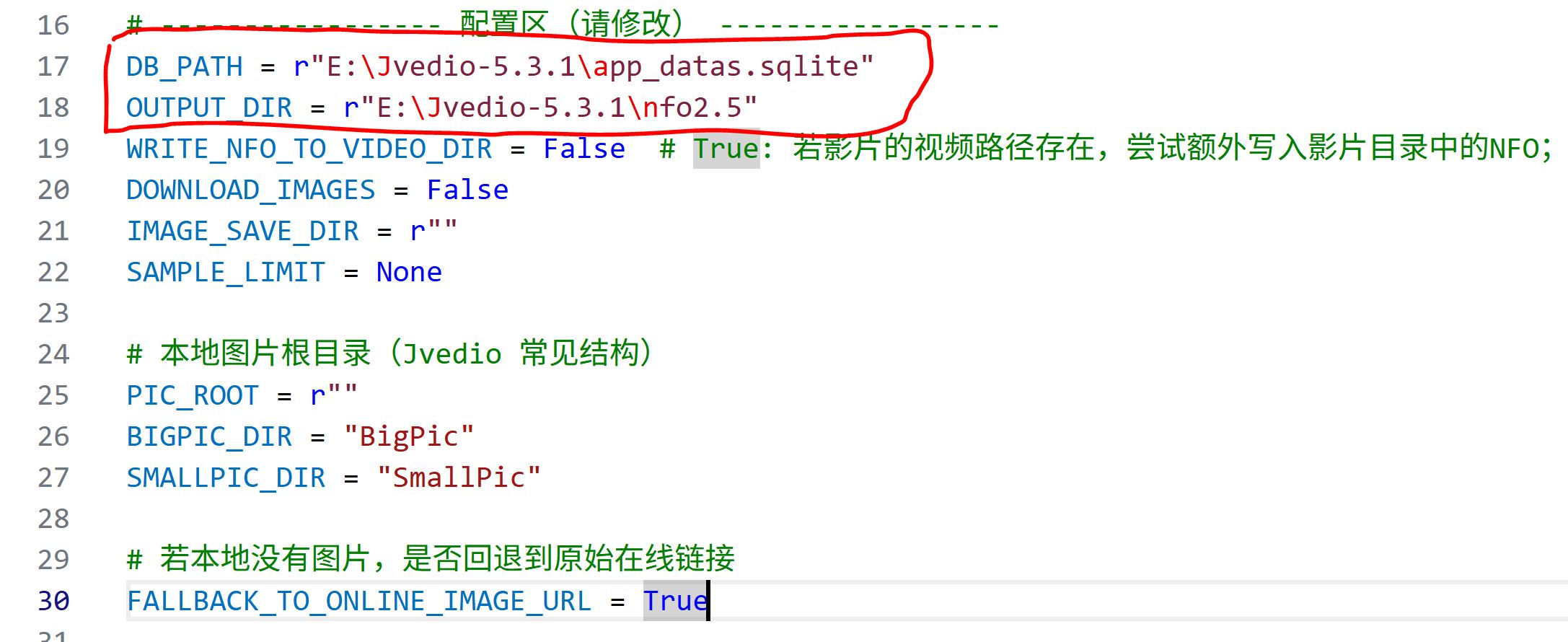
使用Python运行脚本,产生一个包含nfo的闻文件夹
然后通过方式四导入本软件就行了。
作品信息不完整?
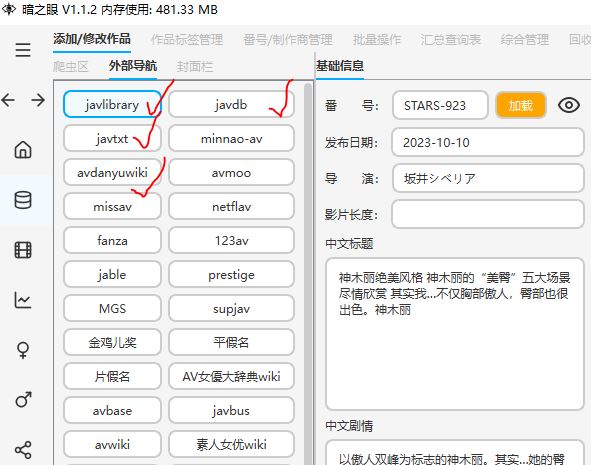
比如没有封面的,没有标题的,还有fc2那种啥都没有的,因为爬虫的网站没有对应的信息。此时可以右键点击进入编辑区
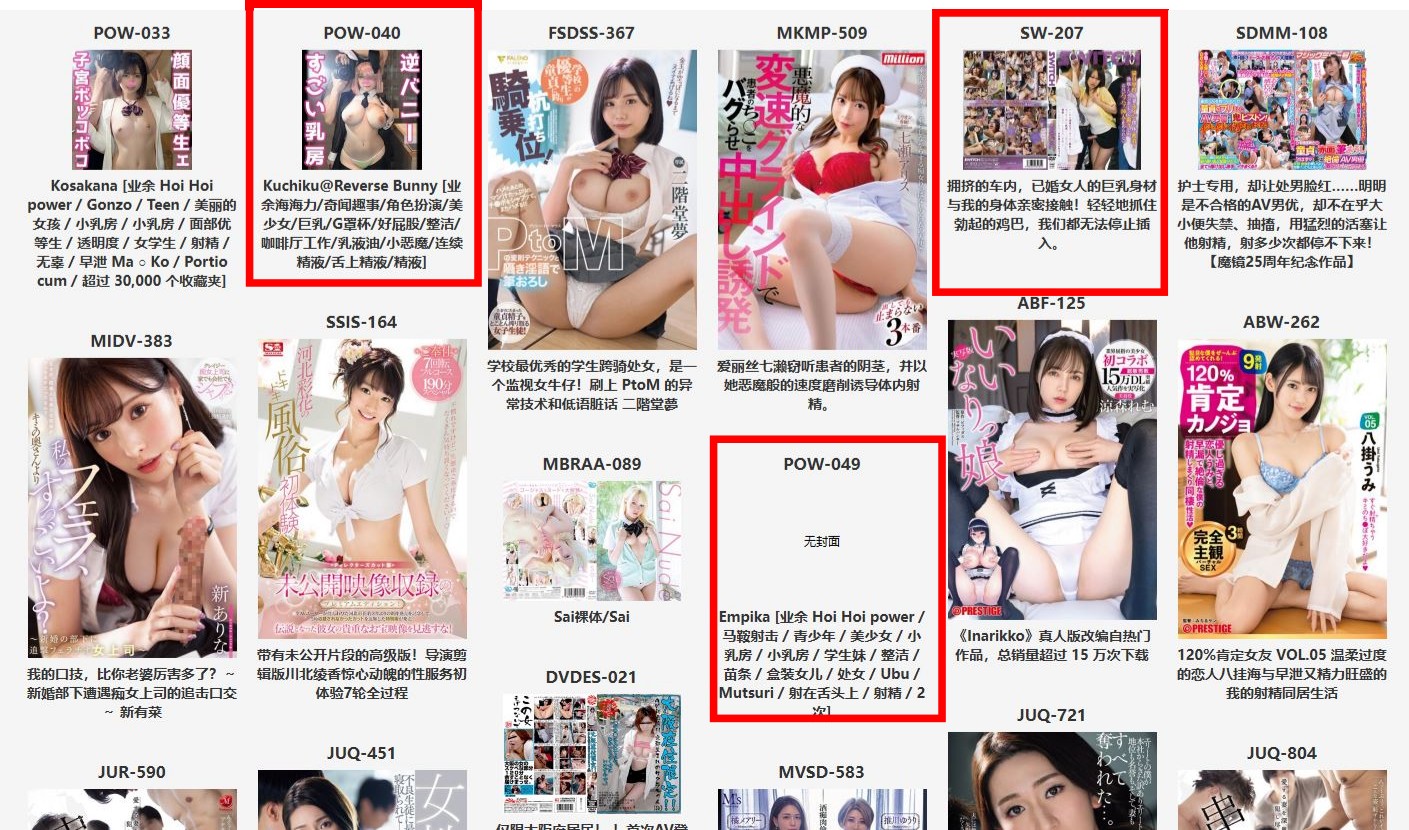
点击下面的四个链接看看有没有信息,如果没有就代表爬虫无这部作品的信息源,如果有代表爬虫有问题或者是网络问题,此时可以在左边的爬虫区补数据。
如何补充快速缺失的信息?
这里缺失的信息是目标网站有的,但是因为网络问题没有爬到,然后可以补充,网站上没有的东西只能手动修改。
按W键,弹出下面的界面
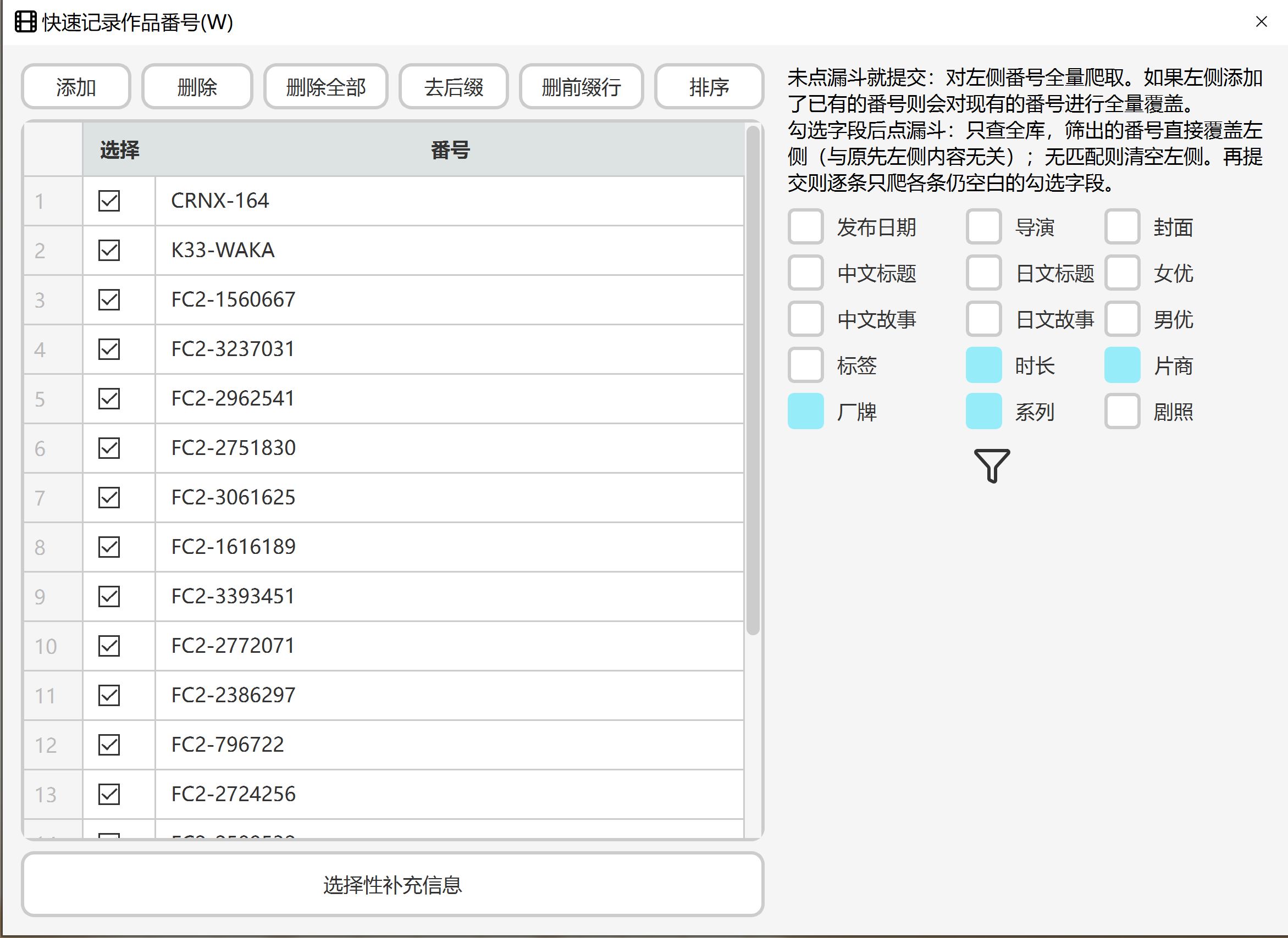
在右侧选择要补充的信息,然后点击漏斗就行了,注意建议左侧排除那些没有信息的,比如FC2等等。
会判断哪个字段是缺少的,然后爬虫爬好后只覆盖缺少的字段。字段之间的关系是或。比如影片A只缺少了时长,影片B只缺少了片商,如果此时选了时长和片商,则会把A和B都添加到爬虫里面去,然后最后只更新A的时长和B的片商,其他原本有的不会被覆盖。
如果要覆盖原来的,那么就只能点击到作品编辑页,通过这个爬虫去爬取,会覆盖,供你确认。
如何修改作品信息?
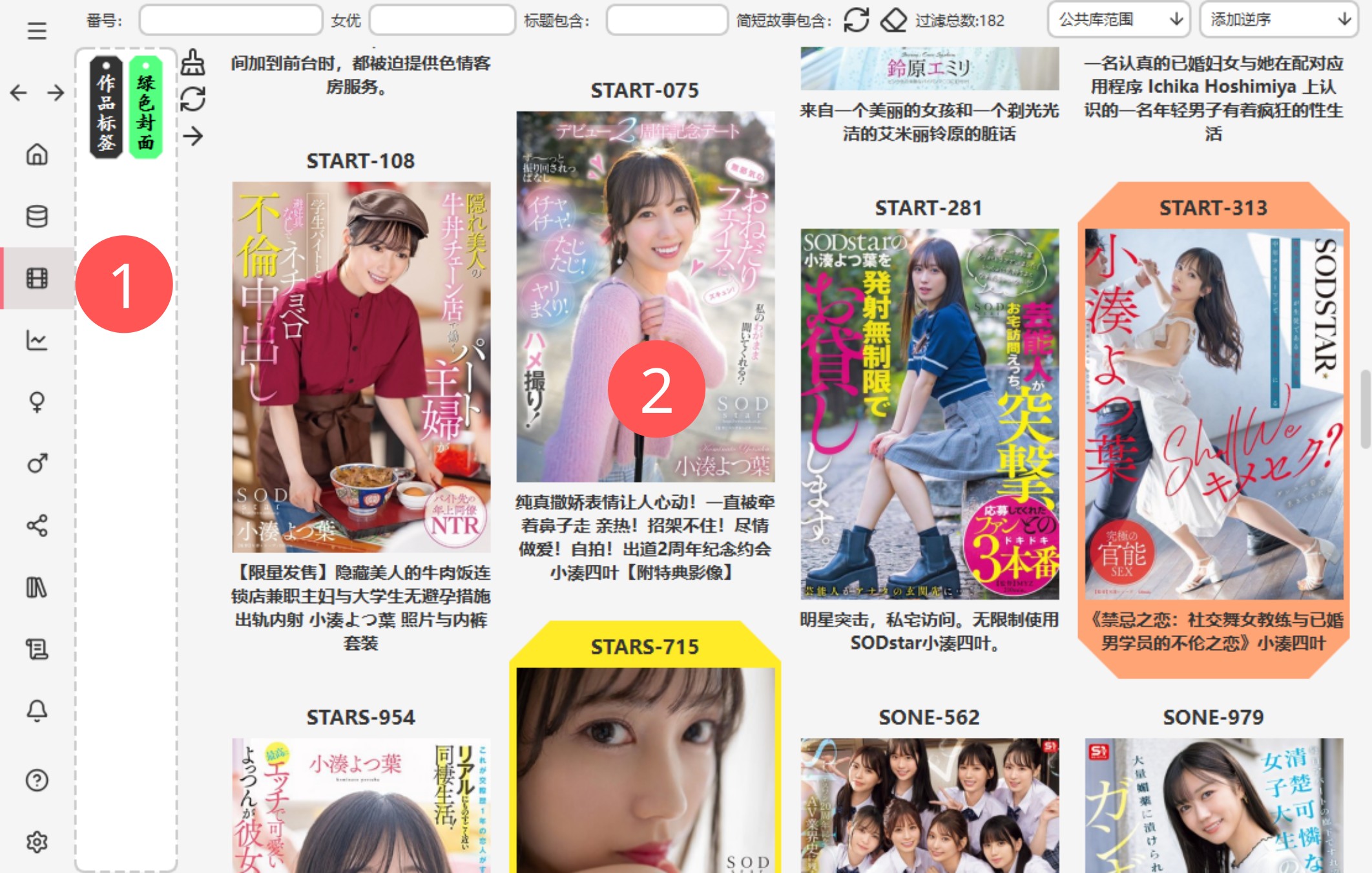 - 点击番号可复制
-
左键点击是跳转作品详情页
-
右键点击是跳转作品修改页
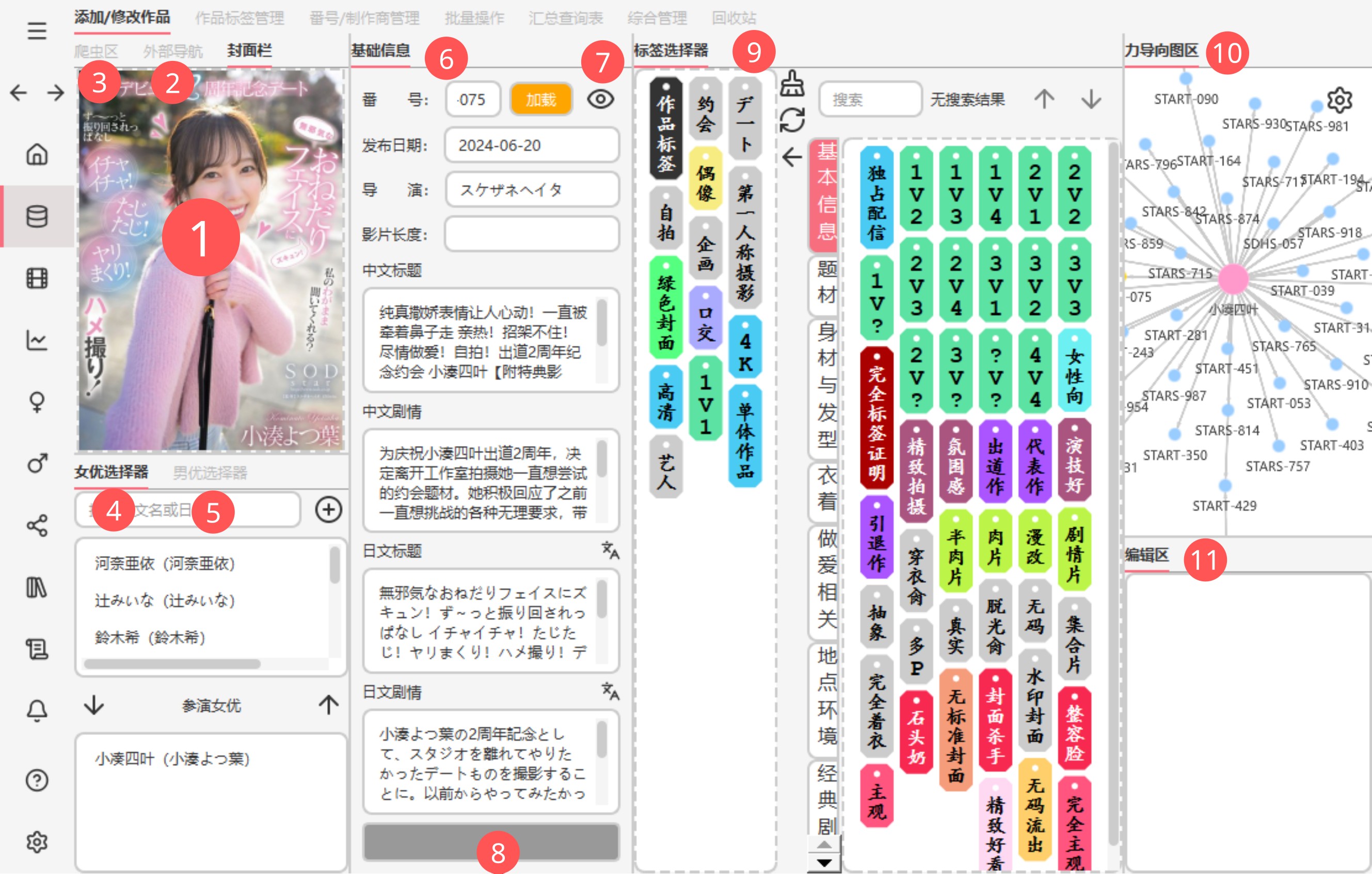 1. 封面栏可点击找本地的图片或者直接把javlib的图片拖进来,右键可以打开本地的图片位置
-
外部导航可以导航到不同的网站
-
可选爬虫,爬后会更新这个页面,更新后有橙框提示并可提交修改
-
女优选择器
-
男优选择器
-
基础信息
-
可跳转到详情页
-
提交按钮
-
标签选择器,左栏是标签
-
关系图,可点击跳转
-
编辑区,可写感受,影评,然后可通过
[[ ]]链接到其他的作品,并在力导向图区中显示。
修改可以自由的编辑,主要是这个爬虫区
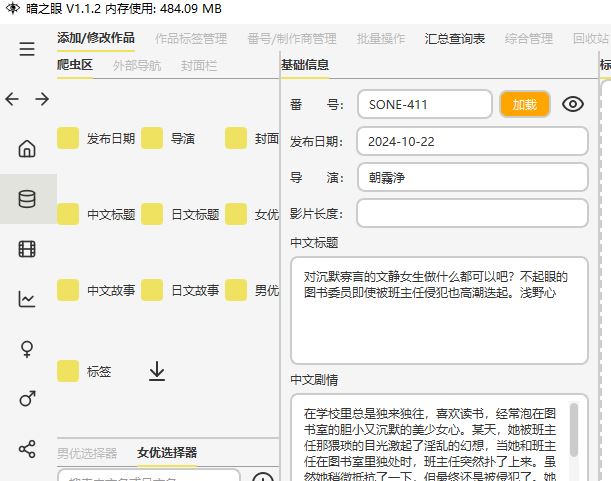 这个爬虫区可以补充信息,如果这个信息是网上有的只是因为网络问题没下来,选合适的,然后点击下载。更新后会有橙色的提示。然后可以提交并修改。
如何修改女优信息?
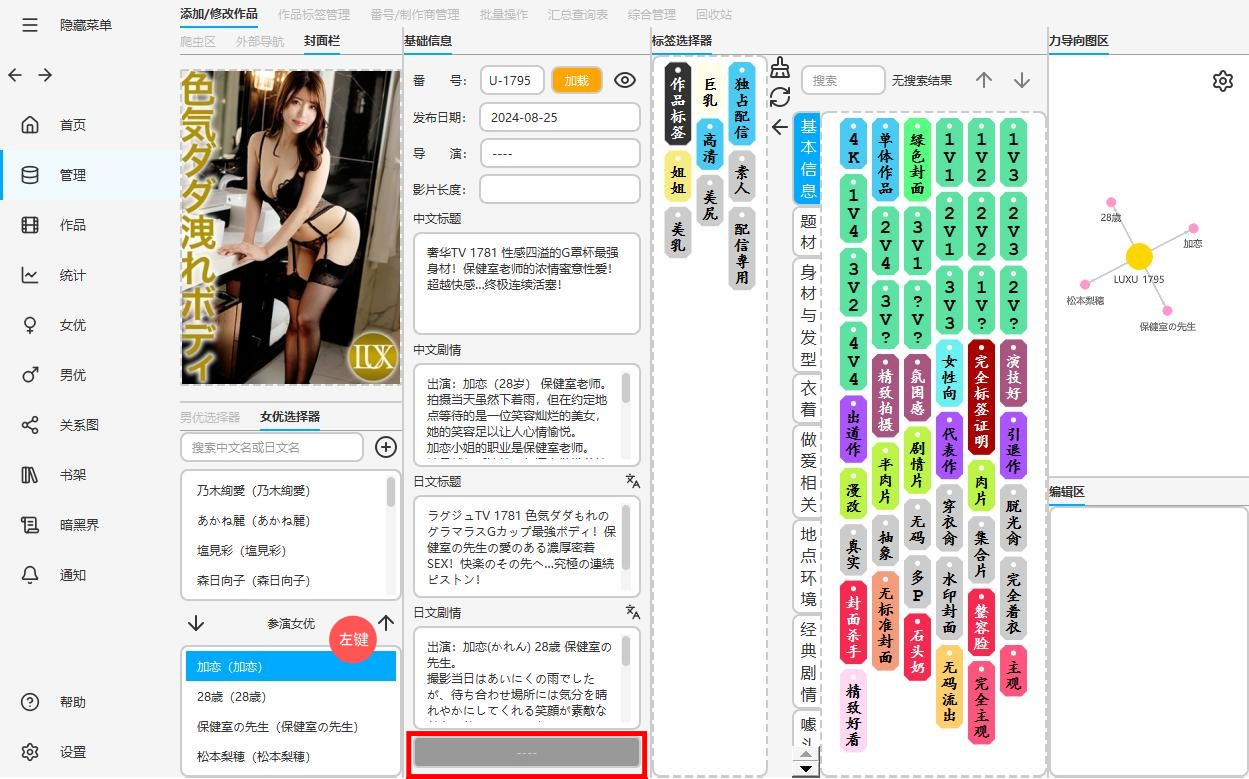
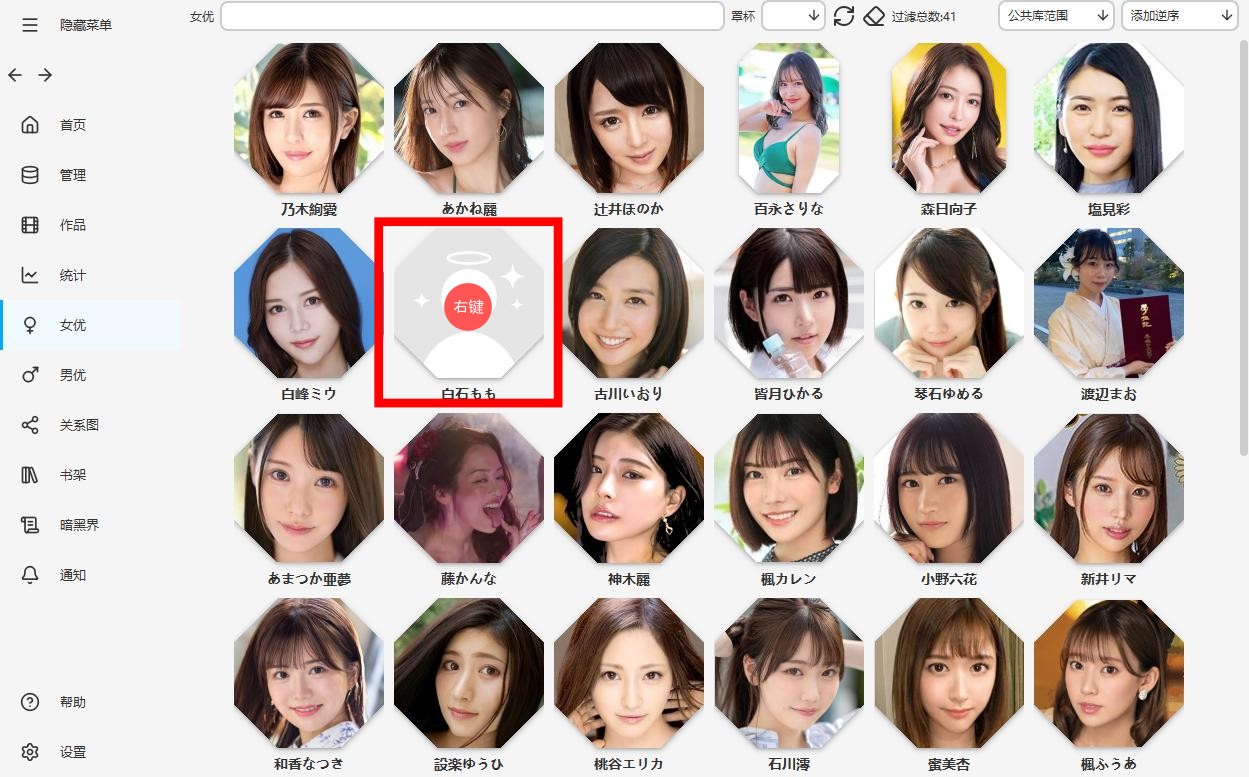
当你看见大量的灰色按钮时?不要慌,点击管理->批量操作->更新标记需要更新的女优。爬虫会自动处理,但是爬虫不是万能的会有问题,比如遇到下面的奇怪的情况。左键进入
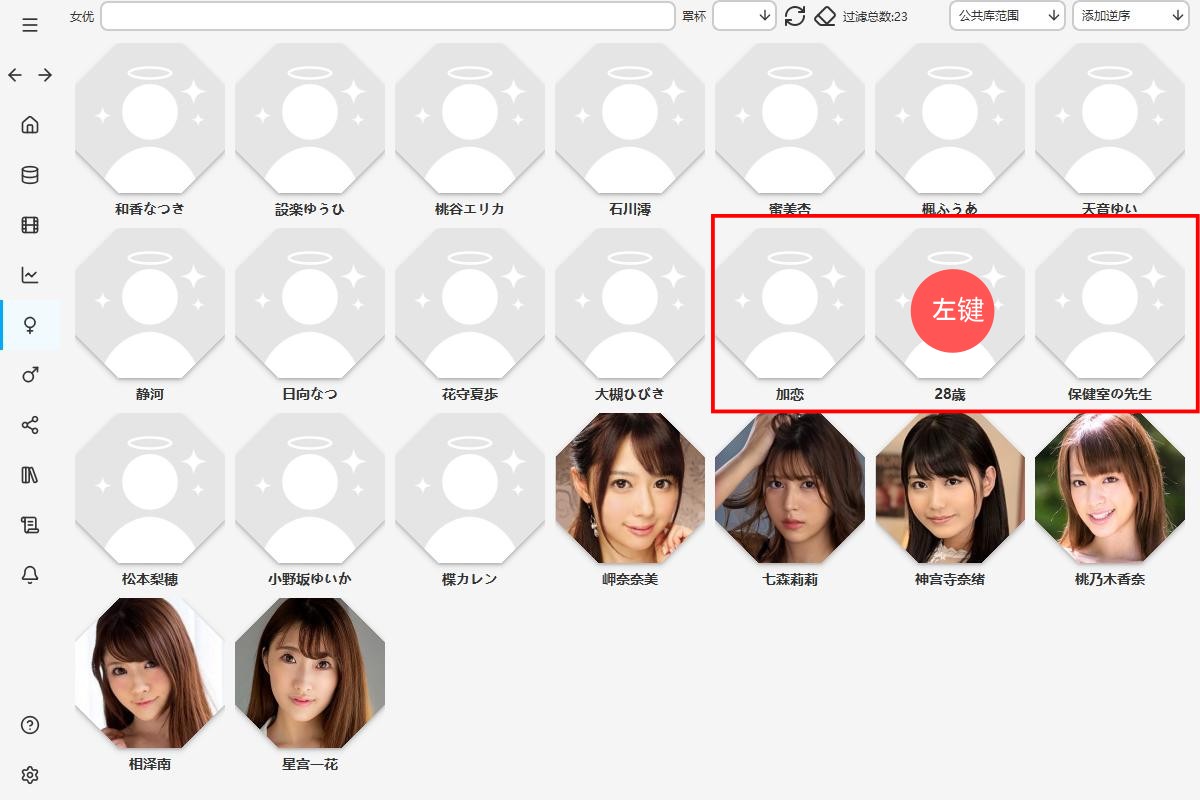
右键进入作品编辑区
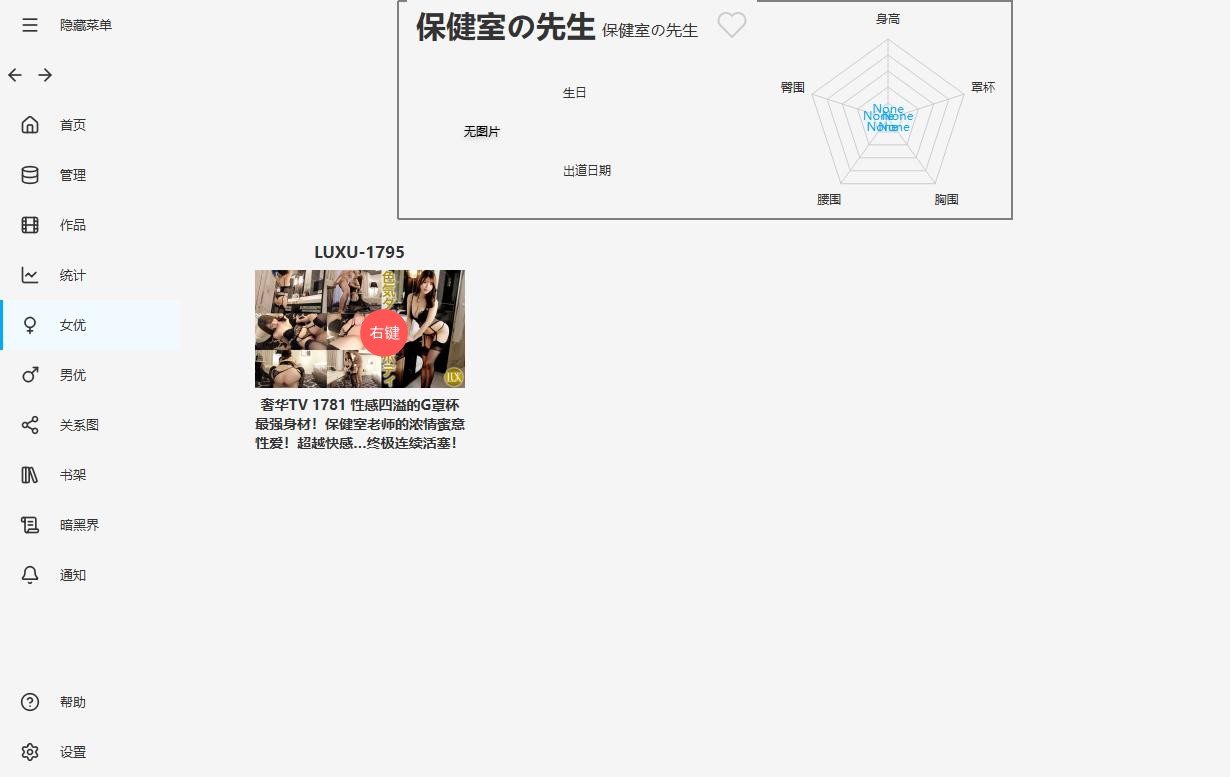
在下面的女优选择区把奇怪的东西全移出,然后保存。
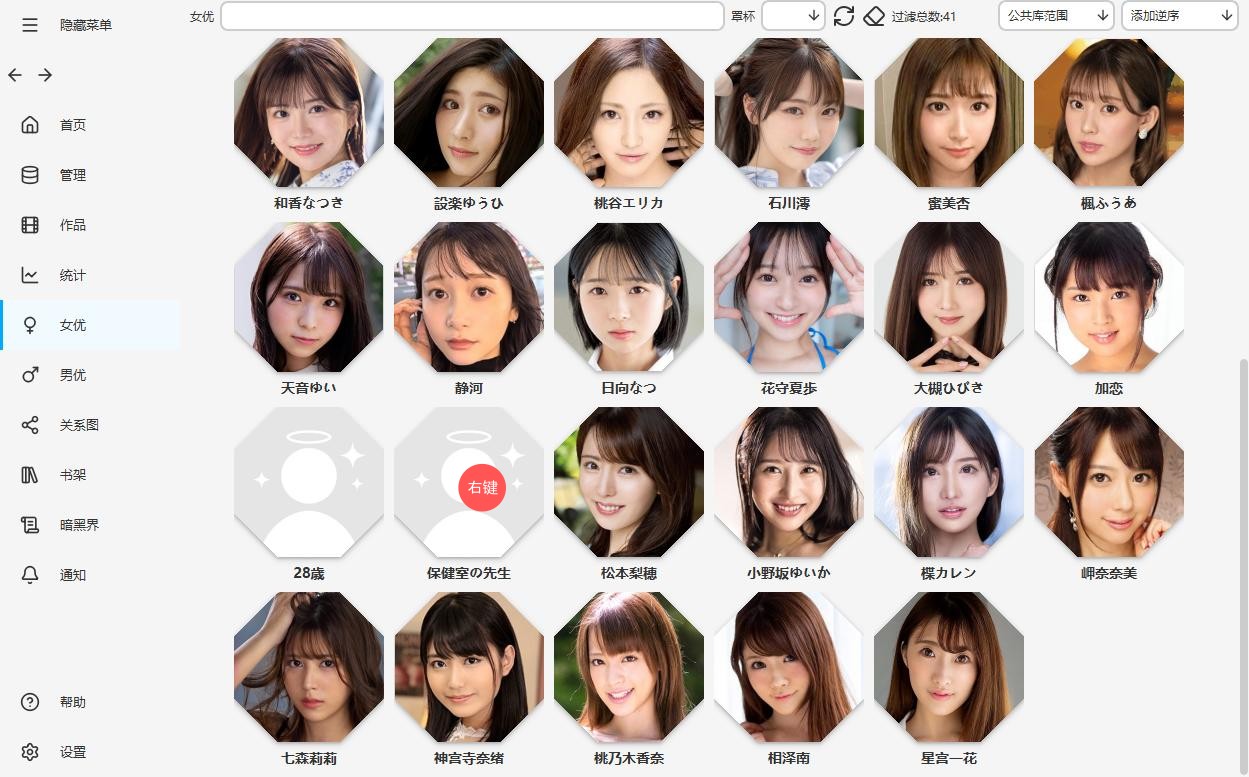
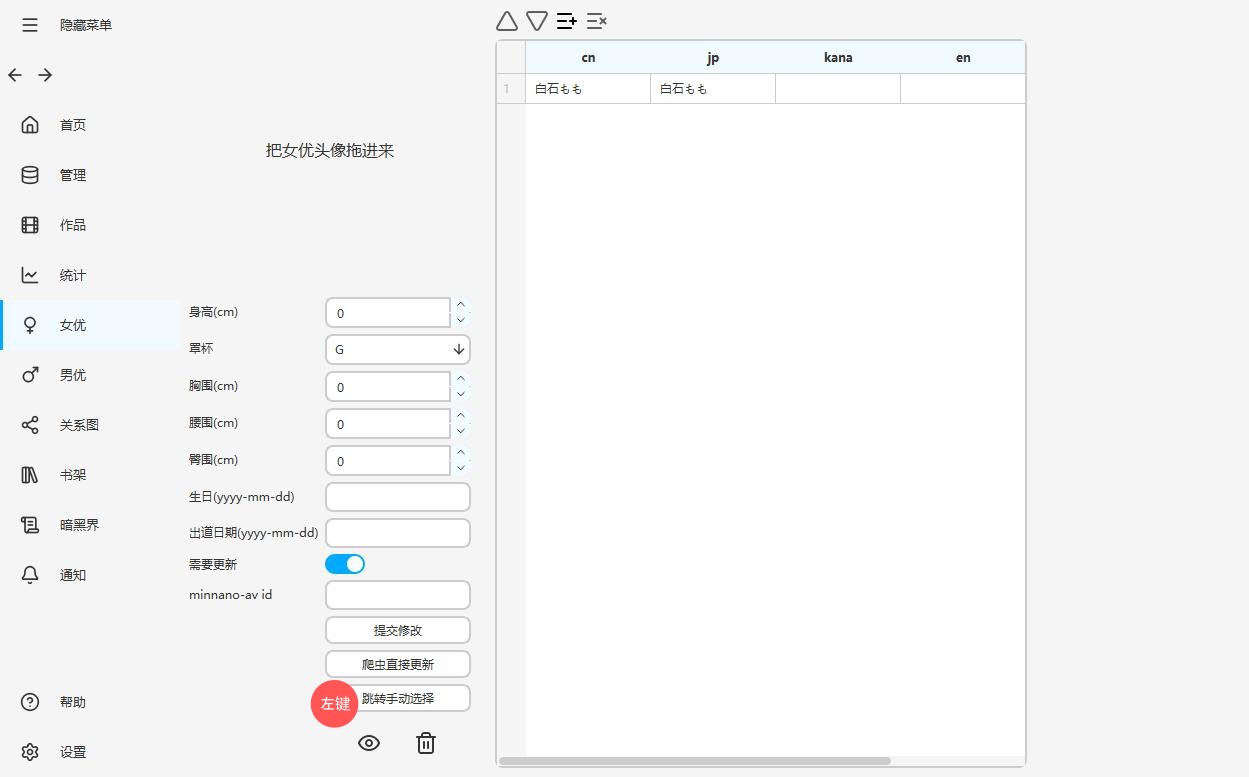
然后回到这个奇怪的女优区,右键进入编辑
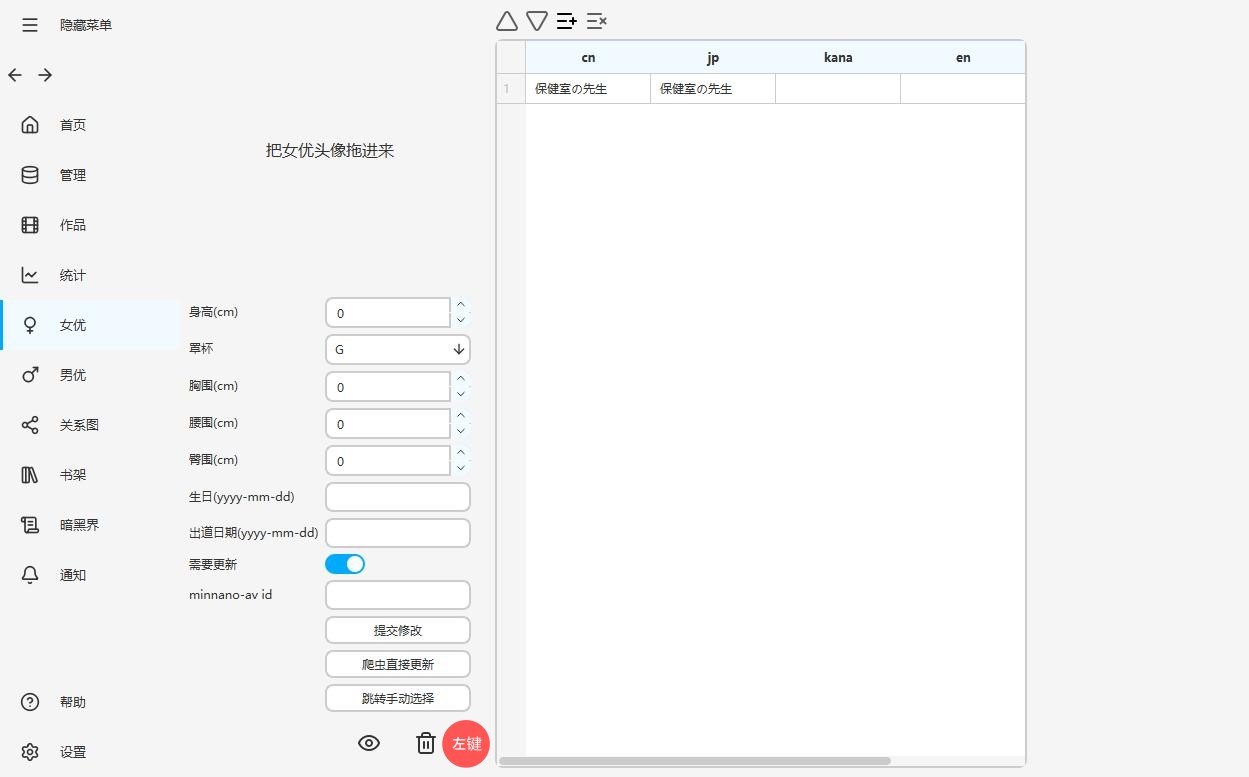
点击删除按钮,把女优删除
女优爬虫后还是灰色的?
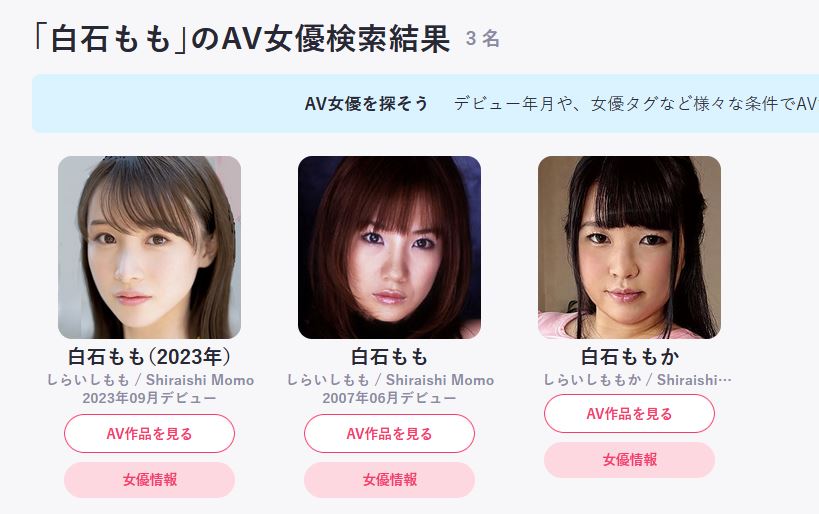
说明要么是错误爬虫,要么是遇到搜索结果很多的情况了,右键点击编辑
点击跳转
选择正确的女优,点击
如果装了插件,右下角会有一个采集按钮,点击
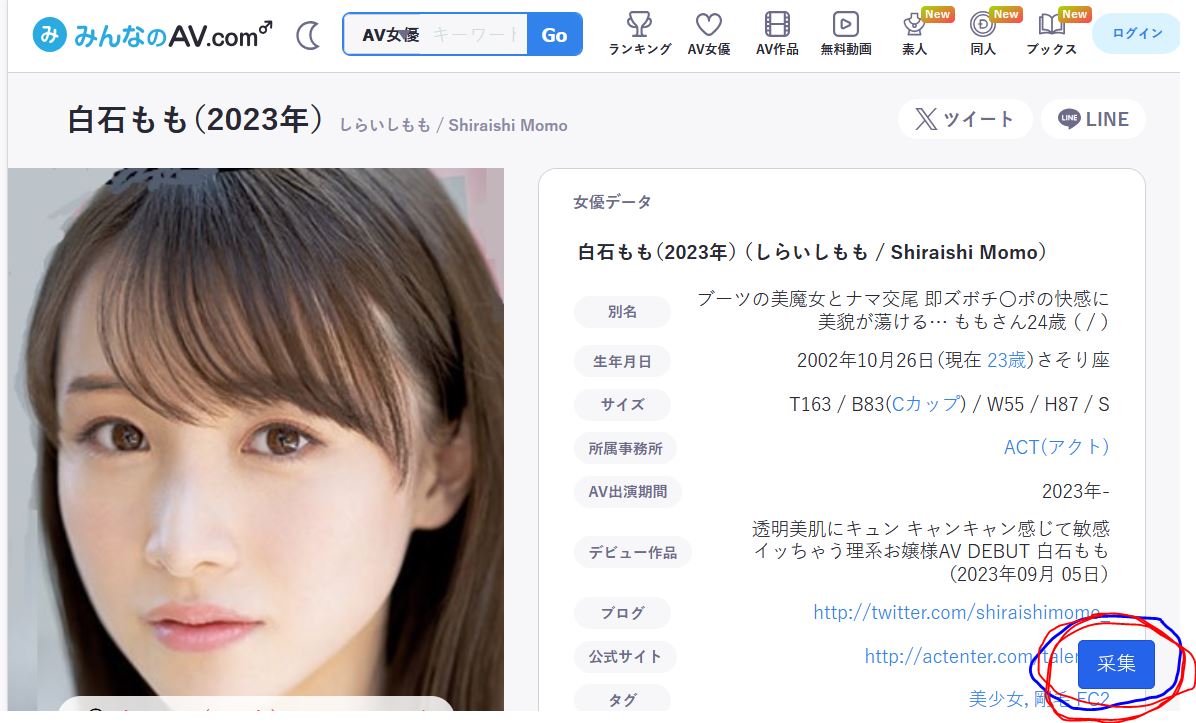
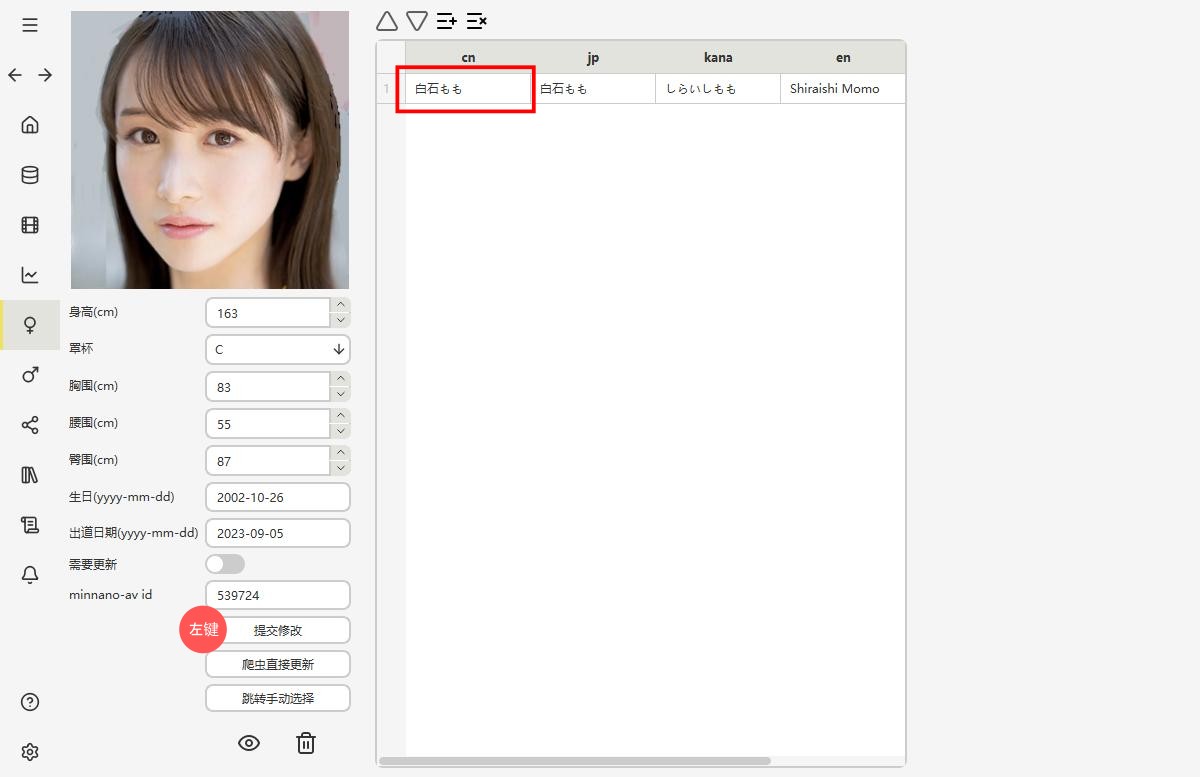
采集后信息会更新到面板上,然后点击提交就行,右边的中文需要自己慢慢编辑,最顶上的就是有优先显示的。现在默认显示的名字是cn最上面一栏,现在就是白石もも
男优是灰的?
这个没有办法,只能手动收集信息。
自定义外部链接
现在的外部链接是json驱动的
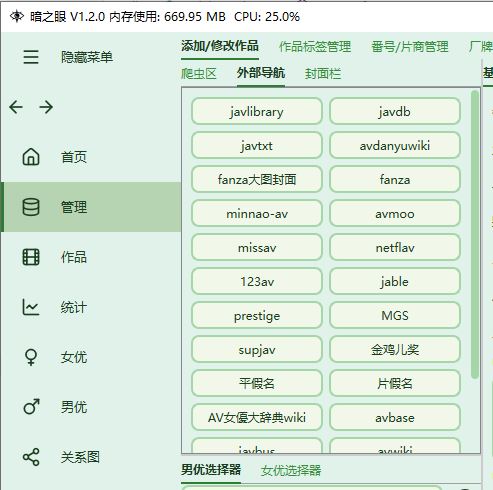
要自定义,就打开data/crawler_nav_buttons.json这个json文件
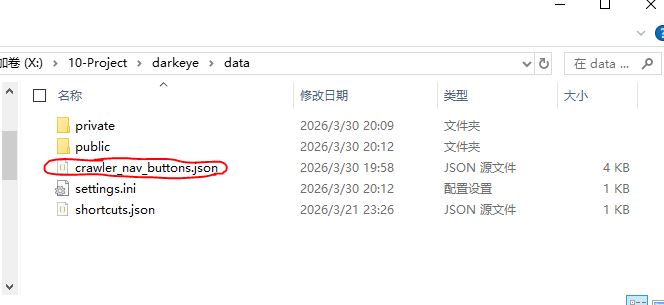
单个的例子,包括名字,要跳转的url与description,包括{serial}特殊记号,有了这个记号,就会从当前页面中取出这个番号输入
  {
    "name": "javtxt",
    "url": "https://javtxt.com/search?type=id&q={serial}",
    "description": "获得故事与标题,但是没有封面"
  },
下一个例子,有的网站只接受fanza的那个id比如ipx00247查询的,就多加一行"serial_transform": "fanza",
  {
    "name": "fanza",
    "url": "https://www.dmm.co.jp/search/=/searchstr={serial}/limit=30/sort=rankprofile",
    "serial_transform": "fanza",
    "description": "fanza售卖网站,非日本本土,需日本vpn且特殊插件才能访问"
  },
强烈建议把这个例子加上可以更好的帮你定位大图,老用户需要手动添加。
  {
    "name": "fanza大图封面",
    "url": "https://awsimgsrc.dmm.co.jp/pics_dig/digital/video/{serial}/{serial}pl.jpg",
    "serial_transform": "fanza",
    "description": "fanza大图封面可能链接"
  },
LLM翻译的使用
当选择LLM翻译时,爬虫会自动抛弃中文标题与故事,根据日文标题与故事自动翻译,而且不会降级成Google,失败就是空的,这一点后面补充就行了。
外购API
这个有钱就可以现在是兼容OpenAi的
本地搭建(推荐)
以本地有张5060(8G)为例。 使用llama.cpp或者ollama 下载已经编译好的版本,没有显卡的选择纯cpu推理,有显卡的选择对应cuda版本或者vulkan
https://github.com/ggml-org/llama.cpp/releases
下载gguf模型
https://huggingface.co/SakuraLLM/Sakura-7B-Qwen2.5-v1.0-GGUF/tree/main 或者下面的这个,下面的模型更大更新,效果更好。 https://huggingface.co/SakuraLLM/Sakura-14B-Qwen3-v1.5-GGUF
下载q4量化的gguf文件,或者其他的LLM大模型,现在更强可以下载更大的。小的下载更好的
llama.cpp
先打开软件中的 设置 -> 翻译,使用 llama.cpp 辅助启动:
- 点击
打开 llama.cpp Releases下载对应平台的llama-server.exe - 填写
llama-server.exe与GGUF 模型路径 - 选择模式与预设(推荐先用
自动(推荐)或8G 显卡预设) - 点击
启动 llama-server - 点击
测试 /v1/models,确认服务可用后会自动回填翻译配置 - 回到上方点
测试翻译验证效果
排障建议:
- 显存不足:先降低
gpu-layers,或改用低显存预设/CPU 预设 - 端口占用:改
port或关闭占用程序 - 本地模式
API Key可以随便填(例如local)
如果你习惯命令行,继续看下面的手动命令方式。
运行参数
在powershell中,定位到编译好的llama-server.exe的位置,修改下面E:\LLM\sakura-7b-qwen2.5-v1.0-iq4xs.gguf这个具体模型的位置,然后运行
llama-server.exe --host 0.0.0.0 --port 8080 --model E:\LLM\sakura-7b-qwen2.5-v1.0-iq4xs.gguf -c 2048 -n 512 --gpu-layers 99 --batch-size 512 --ubatch-size 256 --threads 6 --cache-type-k q8_0 --cache-type-v q8_0 --no-mmap --mlock --flash-attn 'on'
按照入下设置
BaseURL输入
http://127.0.0.1:8080/v1
模型的名字一般就是本地那个gguf的名字
或者可以在浏览器输入http://127.0.0.1:8080/v1/models查看模型的名字
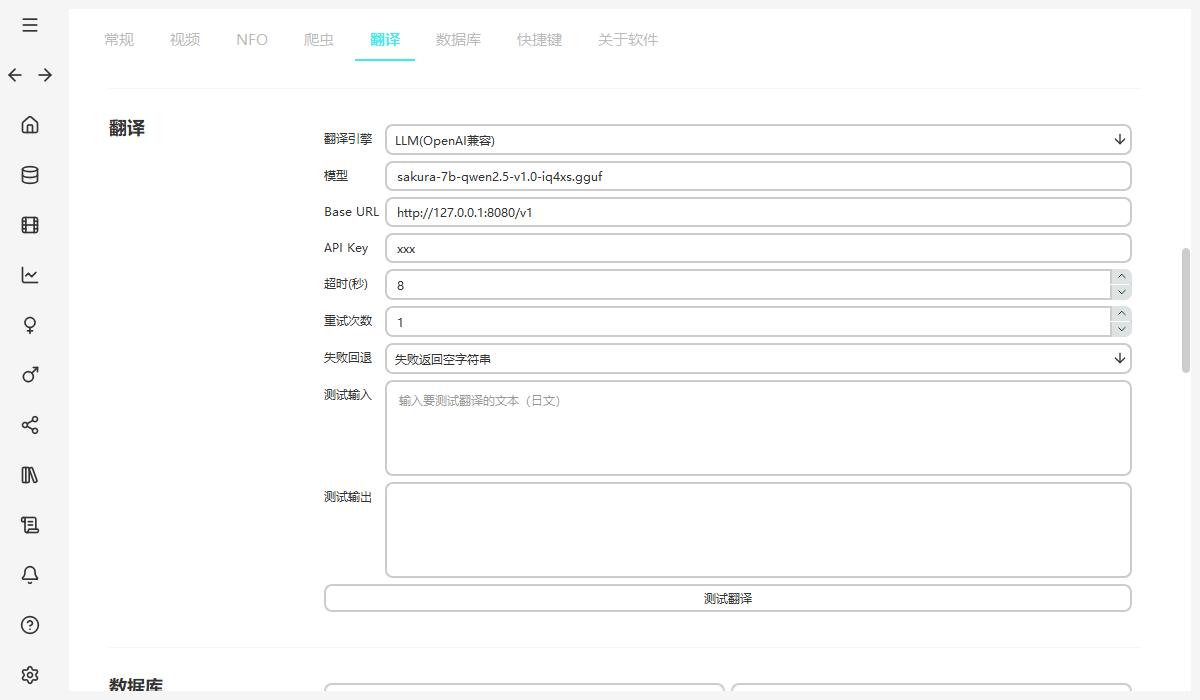
其中本地运行时没密码,随便输入一个,然后测试一下翻译的好坏。
在管理->批量操作->一键翻译标题/简介或者覆盖翻译标题/简介
数据备份
数据备份分全量数据与精简备份
WebDAV 云备份(Windows)
在 设置 -> 数据库 页面新增了 WebDAV 云备份配置区。
- 先配置
Base URL、Remote Root、Profile、超时秒数并保存。 - 点击
保存凭据,输入 WebDAV 用户名和密码。 - 凭据不会写入
settings.ini,而是写入 Windows Credential Manager。 - 可通过
测试连接验证可用性。 - 勾选
备份后自动上传后,本地备份成功会自动尝试上传到 WebDAV。 - 上传失败不会影响本地备份文件的成功生成。
- 可使用
浏览云端备份查看远端备份,或通过从云端下载并恢复执行恢复。